Hướng Dẫn Cách In 2 Mặt Giấy Trong Word, Excel, PDF
Thành thạo cách in 2 mặt là kỹ năng văn phòng cơ bản giúp doanh nghiệp tiết kiệm chi phí tiền giấy, đồng thời giúp hồ sơ và hợp đồng được lưu trữ gọn gàng, chuyên nghiệp hơn. Tuy nhiên, nếu không nắm rõ quy tắc lật giấy, bạn rất dễ gặp lỗi in ngược đầu trang sau hoặc kẹt giấy liên tục. Dưới đây là bảng hướng dẫn nhanh và chi tiết thao tác từ kỹ thuật viên vienthongtrieunang để bạn áp dụng ngay cho Word, Excel và PDF mà không tốn thời gian mày mò.
Mục Lục
Bảng tra cứu nhanh quy tắc in 2 mặt không bị ngược
Để tránh việc bản in mặt sau bị lộn ngược 180 độ so với mặt trước, bạn chỉ cần đối chiếu chế độ in với khổ giấy tài liệu theo bảng chuẩn kỹ thuật dưới đây:
| Loại tài liệu/ Thiết bị | Chế độ thiết lập chuẩn | Hiệu ứng lật trang thực tế |
| Tài liệu khổ dọc (Portrait) | Chọn Flip pages on long edge | Lật sang phải như đọc sách bình thường |
| Tài liệu khổ ngang (Landscape) | Chọn Flip pages on short edge | Lật ngược lên trên như lịch để bàn |
| Máy in 1 mặt (In thủ công) | In trang lẻ (Odd) -> Lật úp giấy -> In trang chẵn (Even) | Lật úp mặt vừa in xuống, không xoay ngược đầu 180 độ |
Cách in 2 mặt tự động (Đối với máy in hỗ trợ Duplex)
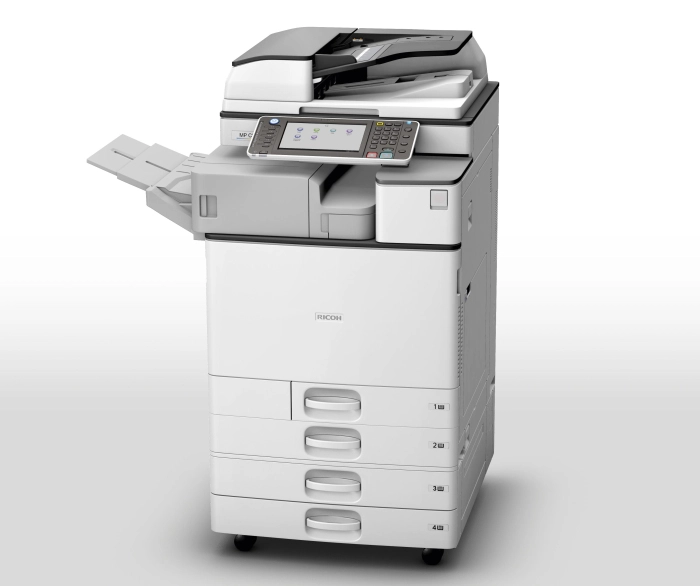
Nếu văn phòng của bạn đang sử dụng các dòng máy in hiện đại hoặc sử dụng dịch vụ thuê máy photocopy đời mới, chức năng in 2 mặt tự động (Duplex) đã được tích hợp sẵn. Khi áp dụng cách in 2 mặt này, máy sẽ tự động cuốn và đảo giấy, bạn chỉ cần thiết lập trên máy tính theo các bước sau:
Cách in 2 mặt trong Word và file PDF
- Mở tài liệu cần in, nhấn tổ hợp phím Ctrl + P để mở giao diện in ấn.
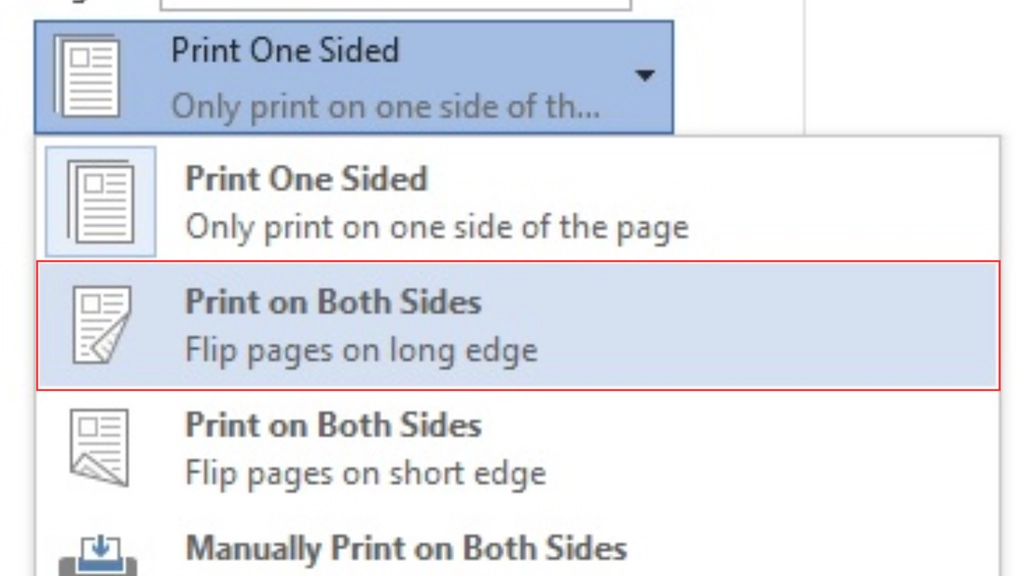
- Tại mục Settings, nhấp chuột vào tùy chọn mặc định Print One Sided (In 1 mặt).
- Chuyển sang chế độ Print on Both Sides (In 2 mặt). Để bản in không bị ngược đầu, bạn cần chọn đúng 1 trong 2 thông số Flip pages on long edge (Lật trang theo cạnh dài) hoặc Flip pages on short edge (Lật trang theo cạnh ngắn).
- Nhấn Print để hoàn thành lệnh in.
Cách in 2 mặt trong Excel
- Nhấn Ctrl + P trong bảng tính Excel cần in.
- Tại mục Settings, chọn Print Active Sheets hoặc vùng dữ liệu bạn muốn in.
- Trong ô tùy chọn mặt giấy, đổi từ Print One Sided sang Print on Both Sides.
- Chọn hướng lật trang theo cạnh dài hoặc cạnh ngắn tương tự như trong Word, sau đó bấm Print.
Cách in 2 mặt thủ công cho máy in 1 mặt
Với các dòng máy in phổ thông chỉ hỗ trợ in 1 mặt (như Canon LBP 2900, HP 107a), bạn vẫn có thể thực hiện cách in 2 mặt bằng thủ thuật chia lệnh in thành 2 bước và tự lật giấy thủ công.
Bước 1: In toàn bộ các trang lẻ (Odd Pages)
- Nhấn Ctrl + P để mở hộp thoại in.
- Tại mục Settings, nhấp vào danh sách tùy chọn và chọn Only Print Odd Pages (Chỉ in trang lẻ: 1, 3, 5, 7...).
- Nhấn Print và đợi máy in hết xấp giấy các trang lẻ.
Bước 2: Lật giấy và in các trang chẵn (Even Pages)
-
Lấy toàn bộ xấp giấy trang lẻ vừa in ra khỏi khay giấy ra.
-
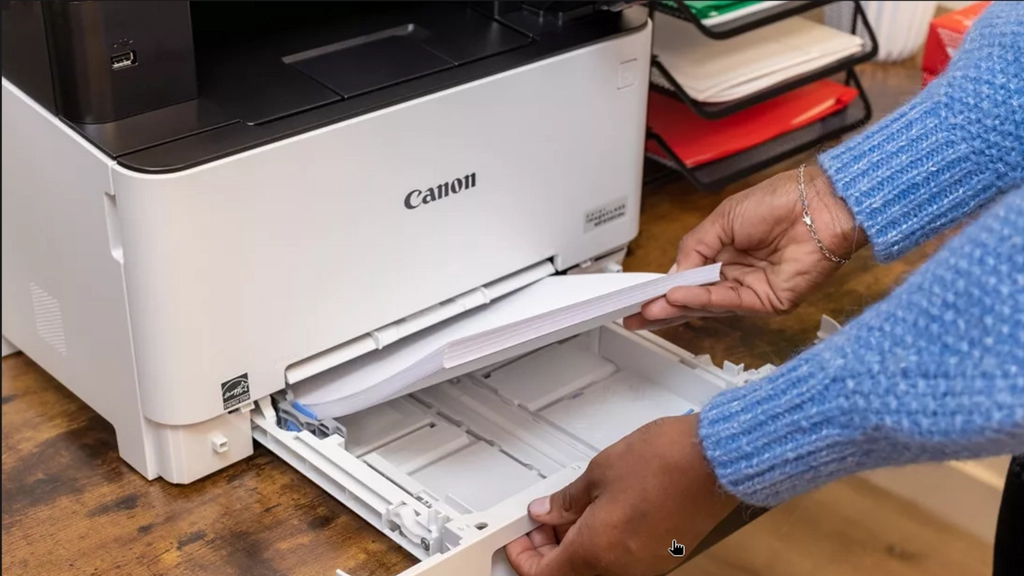
Thao tác lật giấy chuẩn xác: Giữ nguyên chiều giấy, lật úp mặt giấy vừa in xuống dưới và đưa lại vào khay nạp giấy. Lưu ý: Tuyệt đối không xoay ngược đầu giấy 180 độ vì sẽ làm trang chẵn bị lộn ngược so với trang lẻ.
-
Quay lại màn hình máy tính, nhấn Ctrl + P và đổi tùy chọn sang Only Print Even Pages (Chỉ in trang chẵn: 2, 4, 6, 8...).
-
Nhấn Print để máy in nốt mặt còn lại.
Mẹo kỹ thuật thực tế: Khi giấy vừa đi qua cụm sấy nhiệt ở lần in trang lẻ, tờ giấy thường bị cong và tích điện tĩnh. Nếu bạn nhét ngay vào khay nạp để in trang chẵn, máy rất dễ bị cuốn 2-3 tờ cùng lúc gây lệch trang hoặc kẹt giấy. Hãy dùng tay uốn nhẹ cho thẳng giấy và tơi đều xấp giấy trước khi bỏ lại vào khay nạp.
Khắc phục lỗi thường gặp khi thực hiện cách in 2 mặt
Trong quá trình thực hiện cách in 2 mặt, người dùng văn phòng thường gặp phải 2 sự cố phổ biến dưới đây:
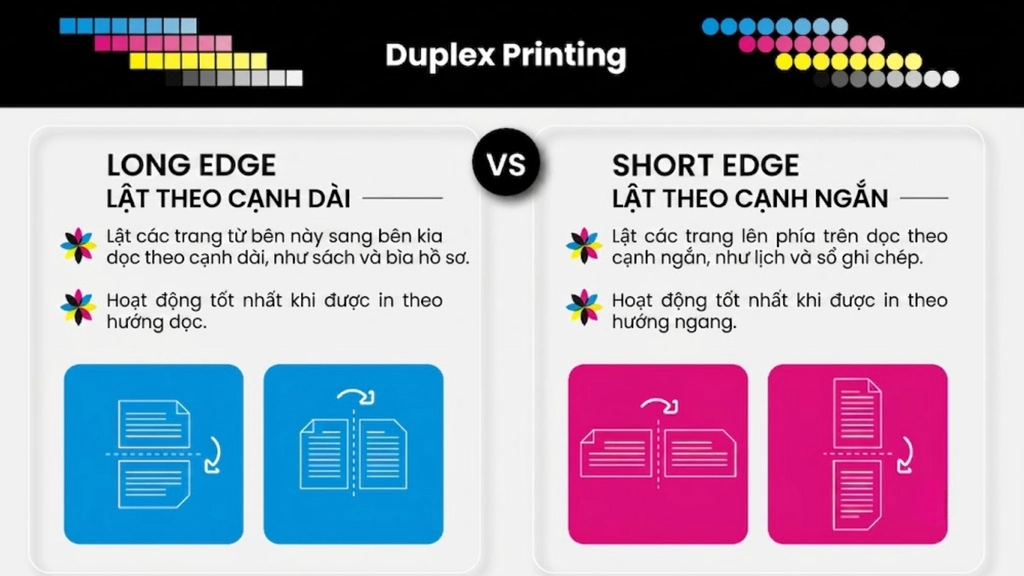
- Lỗi bản in mặt sau bị ngược đầu chữ: Nguyên nhân 100% là do bạn chọn sai thông số giữa Long edge (cạnh dài) và Short edge (cạnh ngắn). Hãy luôn nhớ hình dung: Tài liệu lật sang bên phải như đọc sách thì chọn Long edge; tài liệu lật lên trên như cuốn lịch để bàn thì chọn Short edge. Để tìm hiểu thêm về tiêu chuẩn thiết lập lề và hướng trang văn bản trên hệ điều hành, bạn có thể tham khảo tài liệu hỗ trợ định dạng trang in từ Microsoft Support.
- Lỗi kẹt giấy liên tục, nhăn giấy khi in mặt thứ 2: Như đã đề cập ở phần mẹo kỹ thuật, giấy bị nóng và cong sẽ gây khó khăn cho hệ thống cơ cuốn giấy. Nếu máy vẫn liên tục bị kẹt giấy dù bạn đã làm tơi xấp giấy, rất có thể quả đào cuốn giấy (căn xoay giấy) đã bị mòn hoặc bao lụa sấy bị khô mỡ. Lúc này, bạn không nên tự ý dùng kéo kéo giấy kẹt vì dễ làm rách bao lụa, hãy liên hệ dịch vụ sửa máy in tại Nhơn Trạch để thợ kỹ thuật mang linh kiện đến kiểm tra và bảo trì tận nơi trong 30 phút.
Việc nắm vững cách in 2 mặt và các mẹo xử lý giấy sẽ giúp quy trình làm việc tại văn phòng của bạn trở nên chuyên nghiệp, nhanh chóng và tiết kiệm hơn. Tuy nhiên, đối với các doanh nghiệp có nhu cầu in ấn tài liệu, hợp đồng số lượng lớn mỗi ngày, việc áp dụng in thủ công hay sử dụng máy in để bàn sẽ làm giảm năng suất làm việc và nhanh hao mòn thiết bị. Việc trang bị máy photocopy đảo mặt tự động tốc độ cao với chi phí thuê trọn gói siêu rẻ tại vienthongtrieunang sẽ là giải pháp tối ưu, giúp văn phòng vận hành trơn tru mà không còn nỗi lo kẹt giấy hay in ngược tài liệu.
Tin tức khác
- Khắc Phục Lỗi Máy Tính Không Tìm Thấy Máy In Trong Mạng LAN
- Những mẹo giúp tiết kiệm chi phí sử dụng máy photo
- Những xu hướng công nghệ máy photocopy mới nhất
- Máy in không ra mực - Nguyên nhân và cách khắc phục
- Các tính năng chính của một chiếc máy in đa năng
- Những thông số cần chú ý khi mua máy photocopy
- Tiêu chí chọn mua máy photocopy cho trường học