Khắc Phục Lỗi Máy Tính Không Tìm Thấy Máy In Trong Mạng LAN
Lỗi máy tính không tìm thấy máy in trong mạng LAN là một trong những sự cố phổ biến nhất tại các văn phòng dùng chung máy in qua mạng nội bộ. Vấn đề này có thể xuất phát từ nhiều nguyên nhân khác nhau — từ xung đột địa chỉ IP, dịch vụ hệ thống bị treo, cho đến cấu hình mạng sai lệch giữa máy trạm và máy chủ in. Bài viết này của Triệu Năng sẽ đi từ nguyên nhân đến cách chẩn đoán và xử lý theo đúng quy trình kỹ thuật, giúp bạn tự khắc phục được phần lớn trường hợp mà không cần gọi hỗ trợ.
Mục Lục
1. Vì sao máy tính không tìm thấy máy in trong mạng LAN
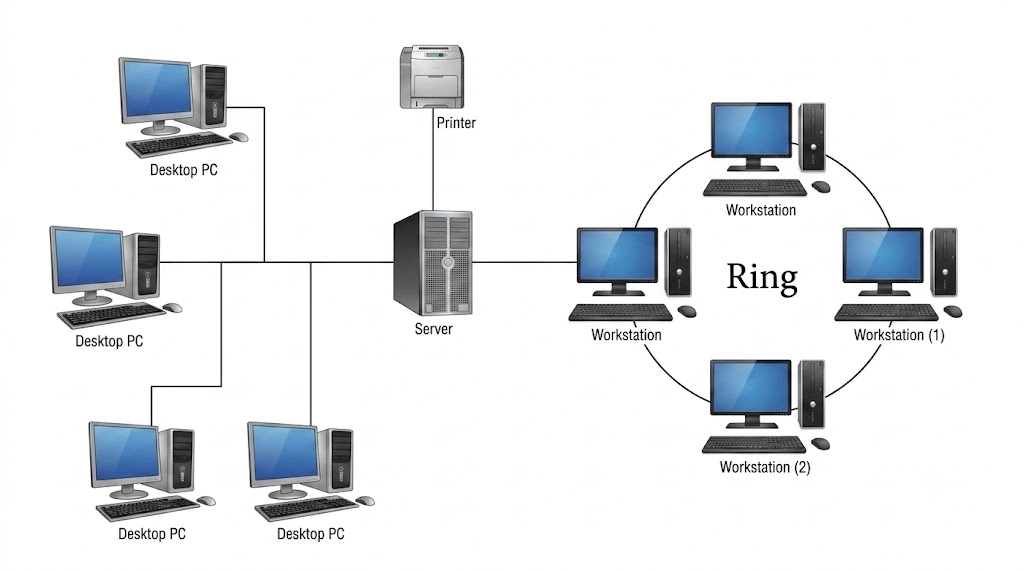
Về bản chất, để một máy tính "nhìn thấy" được máy in trong mạng LAN, ba điều kiện sau phải cùng thỏa mãn: máy in và máy tính nằm chung một dải mạng (subnet), địa chỉ IP của máy in không bị thay đổi hoặc trùng với thiết bị khác, và giao thức chia sẻ (SMB, WSD, hoặc IPP tùy loại máy in) không bị chặn bởi phần mềm bảo mật. Khi một trong ba điều kiện này bị phá vỡ, máy tính sẽ báo lỗi không tìm thấy máy in dù thiết bị vẫn bật và kết nối mạng bình thường.
Các nguyên nhân thường gặp theo thứ tự tần suất:
- Xung đột hoặc thay đổi địa chỉ IP của máy in (phổ biến nhất trong môi trường dùng DHCP)
- Dịch vụ Print Spooler trên máy chủ in hoặc máy trạm bị treo
- Máy trạm và máy chủ in không cùng Workgroup hoặc chính sách mạng chặn SMB
- Driver máy in lỗi thời, không tương thích sau khi cập nhật Windows
- Firewall hoặc phần mềm diệt virus chặn cổng in ấn (thường là cổng 9100, 515, 631)
- Card mạng hoặc module Wi-Fi trên máy in bị lỗi phần cứng
2. Chẩn đoán nhanh: xác định lỗi nằm ở đâu
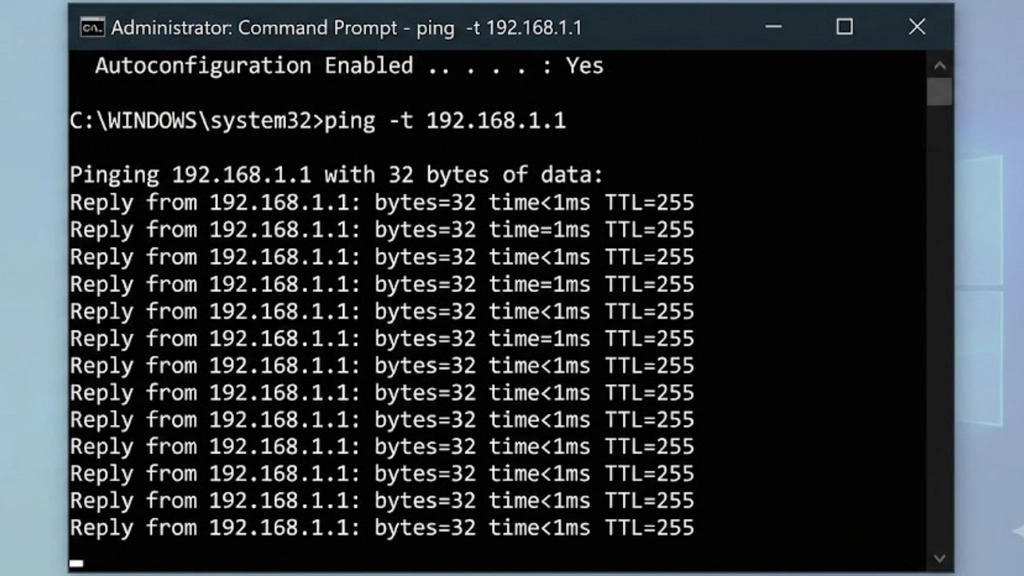
Trước khi thử từng cách khắc phục, hãy dành 2 phút chẩn đoán để xác định đúng nguyên nhân, tránh mất thời gian:
- Mở Command Prompt, gõ ping [địa chỉ IP máy in]. Nếu không phản hồi (Request timed out) → khả năng cao là xung đột IP hoặc lỗi phần cứng mạng của máy in, chuyển sang mục 3.
- Nếu ping có phản hồi nhưng Windows vẫn báo không tìm thấy máy in → khả năng cao lỗi nằm ở dịch vụ Print Spooler, chuyển sang mục 4.
- Nếu chỉ một số máy trạm trong mạng không thấy máy in, còn các máy khác vẫn in bình thường → khả năng lỗi nằm ở cấu hình từng máy trạm (Workgroup, driver), chuyển sang mục 5.
3. Xung đột dải IP máy in – nguyên nhân âm thầm nhưng phổ biến
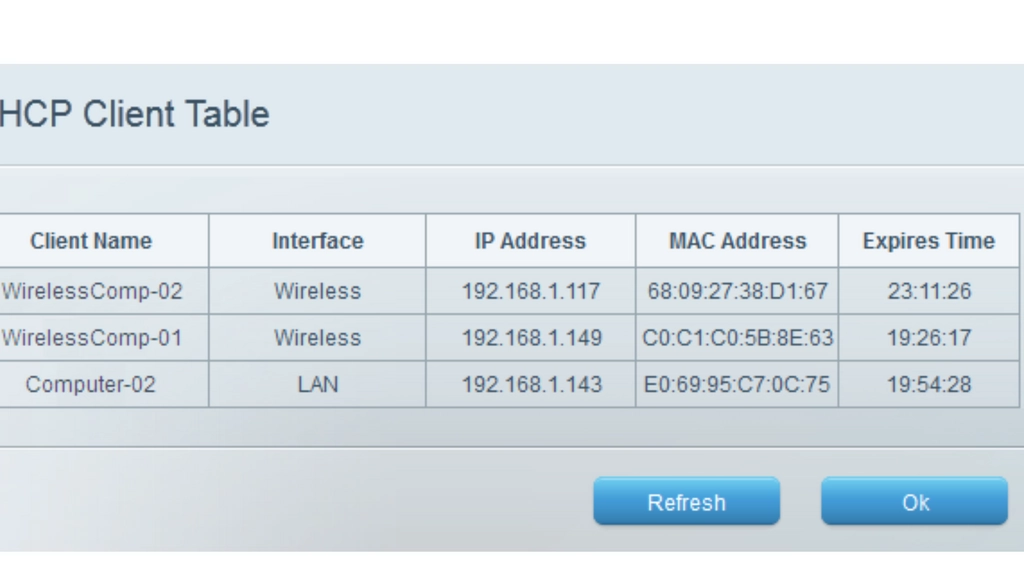
Đây là nguyên nhân dễ bị bỏ qua nhất. Trong môi trường mạng dùng DHCP (cấp IP tự động), địa chỉ IP của máy in có thể thay đổi mỗi khi router khởi động lại hoặc hết thời gian thuê IP (lease time). Khi đó, máy tính vẫn đang lưu địa chỉ IP cũ của máy in trong cấu hình cổng in (Printer Port), dẫn đến tình trạng "mất kết nối" dù máy in vẫn hoạt động bình thường ở một địa chỉ IP mới.
Cách kiểm tra xung đột IP:
- Vào trang quản trị router (thường là 192.168.1.1 hoặc 192.168.0.1), kiểm tra danh sách thiết bị đang kết nối (DHCP Client List) để xem địa chỉ IP hiện tại của máy in
- So sánh với địa chỉ IP đang được cấu hình trong Printer Properties > Ports trên máy tính
- Nếu hai địa chỉ khác nhau, đây chính là nguyên nhân gây lỗi
Cách xử lý triệt để: cấu hình IP tĩnh (Static IP) hoặc DHCP Reservation cho máy in dựa trên địa chỉ MAC, đảm bảo máy in luôn giữ nguyên một địa chỉ IP cố định — cách này sẽ được hướng dẫn chi tiết ở mục 6.
4. Dịch vụ Print Spooler bị treo – cách kiểm tra và xử lý
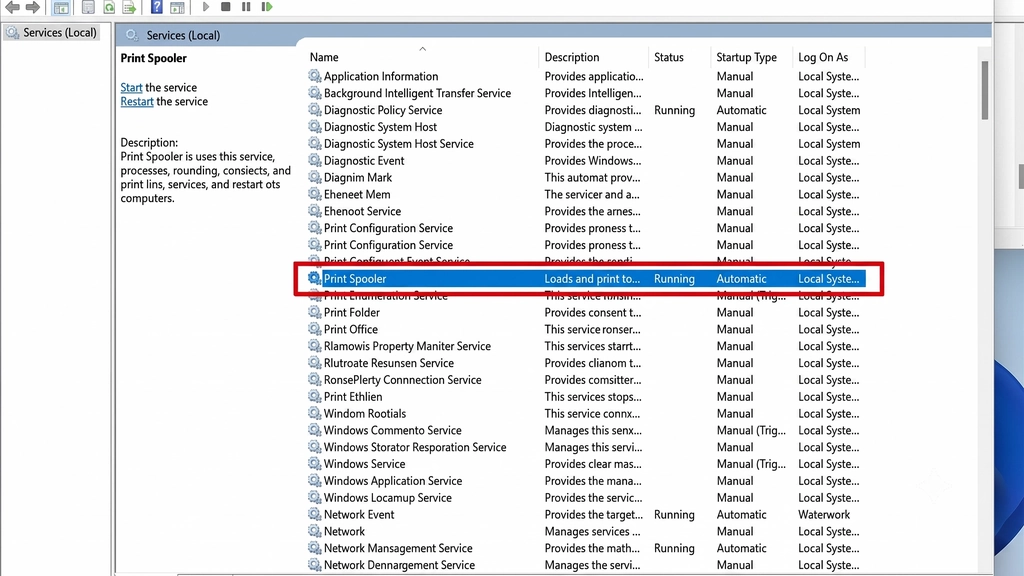
Print Spooler là dịch vụ nền của Windows chịu trách nhiệm quản lý hàng đợi lệnh in và giao tiếp với máy in. Khi dịch vụ này bị treo (do file lệnh in bị lỗi, xung đột driver, hoặc quá tải hàng đợi), máy tính sẽ không thể nhận diện được bất kỳ máy in nào, kể cả máy in đã từng kết nối thành công trước đó.
Cách khởi động lại Print Spooler:
- Nhấn Windows + R, gõ services.msc, nhấn Enter
- Tìm dịch vụ Print Spooler, nhấp chuột phải chọn Restart
- Nếu dịch vụ báo lỗi khi restart, thử xóa các file lệnh in bị kẹt: mở thư mục C:\Windows\System32\spool\PRINTERS, xóa toàn bộ file trong đó, sau đó khởi động lại dịch vụ
- Đặt chế độ khởi động của Print Spooler thành Automatic để tránh lỗi lặp lại sau khi khởi động máy
Đối với môi trường có máy chủ in (print server) riêng, cần kiểm tra Print Spooler ngay trên máy chủ trước, vì nếu dịch vụ này treo ở máy chủ, toàn bộ máy trạm trong mạng sẽ đồng loạt mất kết nối đến máy in.
5. Máy trạm không nhìn thấy máy chủ in trong mạng nội bộ
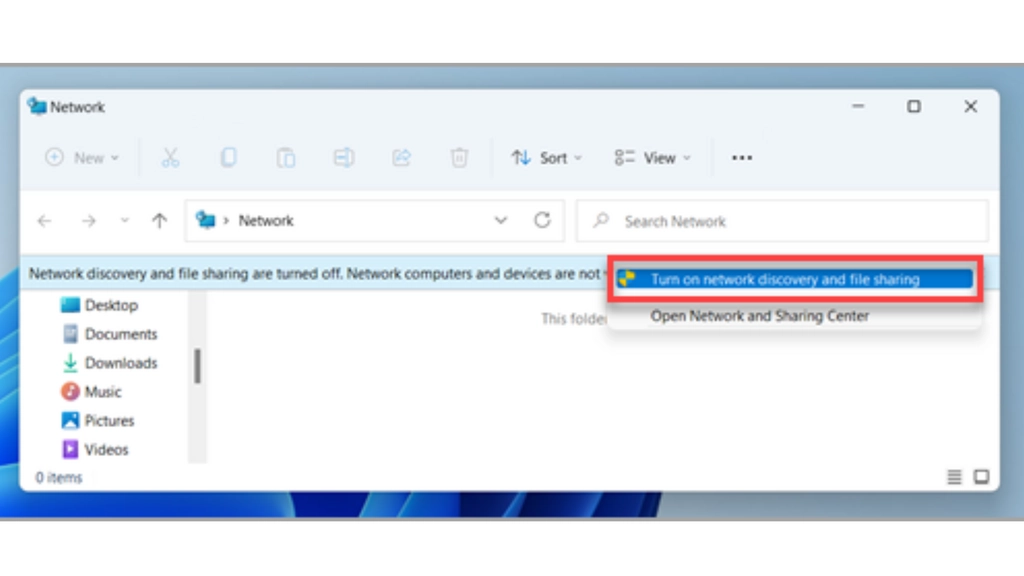
Trong mô hình văn phòng có một máy chủ in dùng chung (Print Server) và nhiều máy trạm kết nối vào, nếu chỉ một vài máy trạm không thấy được máy chủ, nguyên nhân thường nằm ở cấu hình mạng riêng của máy trạm đó chứ không phải máy in:
- Kiểm tra máy trạm và máy chủ in có cùng Workgroup (mặc định là WORKGROUP) hay không, vào System Properties > Computer Name để xem
- Bật tính năng Network Discovery và File and Printer Sharing trong Control Panel > Network and Sharing Center > Advanced sharing settings
- Kiểm tra dịch vụ Function Discovery Provider Host và Function Discovery Resource Publication trong services.msc đang chạy (Running), vì đây là hai dịch vụ giúp Windows "nhìn thấy" thiết bị khác trong mạng
- Nếu máy trạm dùng mạng Public thay vì Private/Domain, Windows sẽ tự động chặn việc phát hiện thiết bị khác vì lý do bảo mật — cần đổi loại mạng về Private
6. Add máy in thủ công bằng địa chỉ IP tĩnh
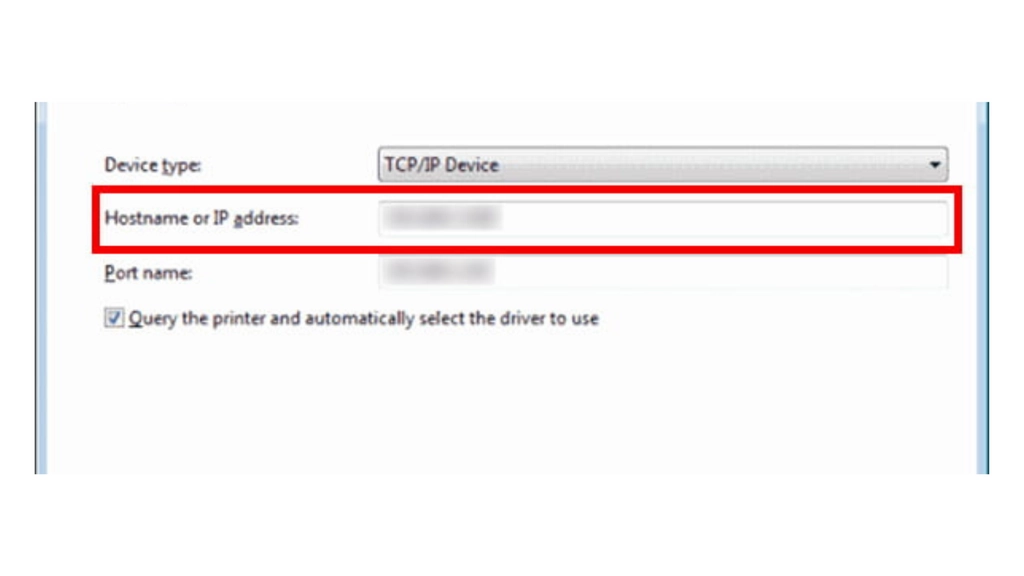
Khi các cách phát hiện tự động (Network Discovery) không hoạt động, cách ổn định nhất là add máy in thủ công bằng địa chỉ IP tĩnh — đây cũng là cách được khuyến nghị cho môi trường văn phòng nhiều máy tính vì độ ổn định cao, ít bị mất kết nối:
- Vào Settings > Devices > Printers & Scanners > Add a printer or scanner
- Chọn The printer that I want isn't listed
- Chọn Add a printer using a TCP/IP address or hostname, nhấn Next
- Nhập chính xác địa chỉ IP tĩnh của máy in (ví dụ 192.168.1.100), giữ nguyên loại thiết bị là TCP/IP Device
- Windows sẽ tự dò cổng và cài driver phù hợp; nếu không tự nhận diện được, chọn driver theo đúng hãng và model máy in
- Sau khi thêm thành công, in thử một trang test để xác nhận kết nối ổn định
Lưu ý quan trọng: để cách này hoạt động ổn định lâu dài, địa chỉ IP của máy in bắt buộc phải là IP tĩnh hoặc được DHCP Reservation theo địa chỉ MAC trên router — nếu không, IP có thể thay đổi sau vài ngày và lỗi sẽ tái diễn.
7. Kiểm tra Firewall và chính sách chia sẻ mạng
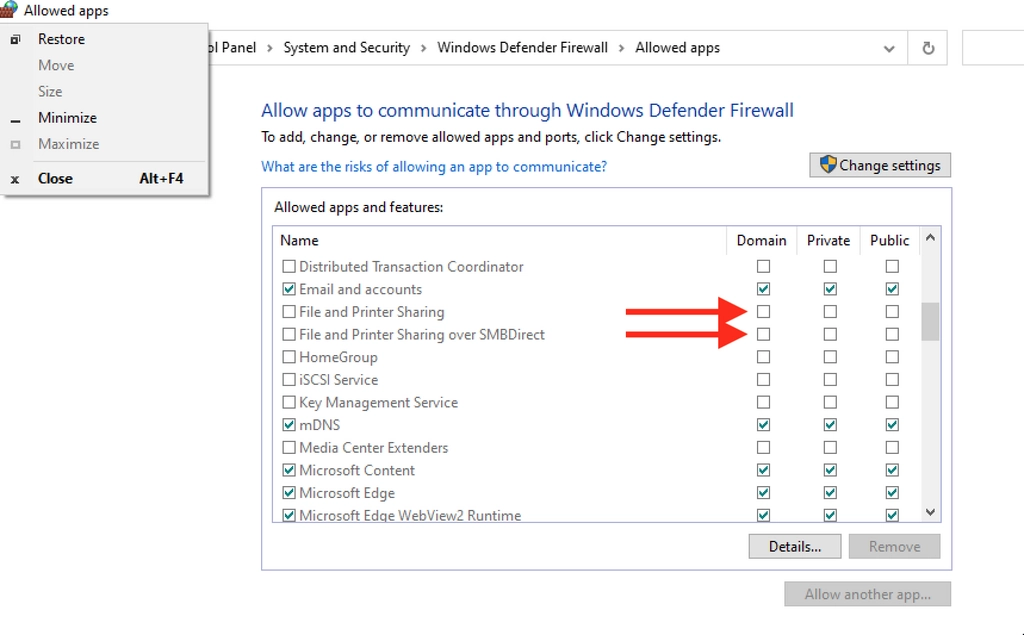
Tường lửa Windows hoặc phần mềm diệt virus của bên thứ ba có thể chặn các cổng giao tiếp in ấn (thường là cổng TCP 9100 cho in trực tiếp, 515 cho LPR, 631 cho IPP):
- Vào Windows Defender Firewall > Allow an app through firewall, đảm bảo mục File and Printer Sharing được tích chọn cho cả mạng Private và Public
- Với phần mềm diệt virus bên thứ ba (Kaspersky, Bitdefender, ESET...), kiểm tra mục Firewall/Network Protection riêng của phần mềm đó, vì Windows Firewall mặc định thường bị vô hiệu hóa khi cài phần mềm này
- Trong môi trường doanh nghiệp có quản lý qua Group Policy, cần kiểm tra thêm chính sách chặn cổng ở cấp domain controller
8. Khi nào lỗi nằm ở phần cứng, không phải phần mềm
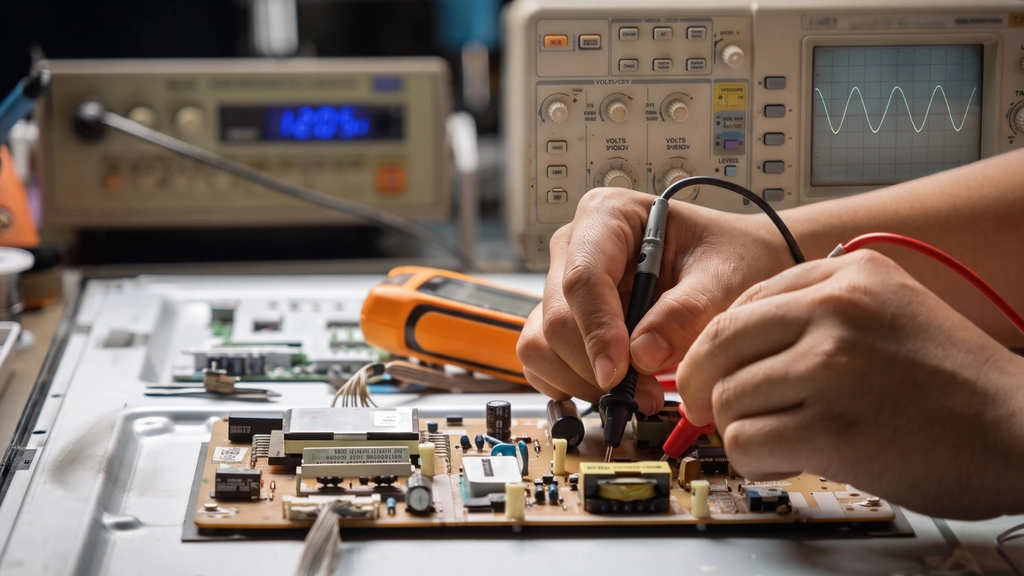
Nếu đã thực hiện toàn bộ các bước trên nhưng máy in vẫn không nhận được ping hoặc không lên được địa chỉ IP ổn định, khả năng cao lỗi nằm ở card mạng (LAN) hoặc module Wi-Fi bên trong máy in bị hỏng — đây là lỗi phần cứng, không thể xử lý bằng phần mềm. Dấu hiệu nhận biết: đèn tín hiệu mạng trên máy in không sáng hoặc nhấp nháy bất thường, máy in liên tục bị rớt kết nối dù đã cấu hình IP tĩnh đúng cách.
Trong trường hợp này, bạn nên liên hệ đơn vị kỹ thuật uy tín để kiểm tra và thay thế linh kiện phần cứng, tránh tự tháo lắp gây hỏng thêm các bộ phận khác của máy in.
9. Câu hỏi thường gặp
Sau khi restart Print Spooler vẫn không nhận máy in thì phải làm sao? Kiểm tra thêm log lỗi trong Event Viewer (mục Windows Logs > System) để xác định driver nào đang gây xung đột với dịch vụ Print Spooler, sau đó gỡ và cài lại driver đó.
Có nên đặt IP tĩnh cho tất cả máy in trong văn phòng không? Có. Với môi trường nhiều máy tính dùng chung máy in, đặt IP tĩnh hoặc DHCP Reservation giúp tránh hoàn toàn lỗi xung đột IP về sau, đây là cách cấu hình được khuyến nghị theo tiêu chuẩn quản trị mạng văn phòng.
Máy chủ in thấy máy in nhưng máy trạm thì không, nguyên nhân do đâu? Thường do máy trạm chưa cùng Workgroup với máy chủ, hoặc tính năng Network Discovery đang bị tắt trên máy trạm đó — xem lại mục 5.
Trên đây là hướng dẫn kỹ thuật chi tiết giúp bạn tự chẩn đoán và xử lý lỗi máy tính không tìm thấy máy in trong mạng LAN. Nếu đã thử các bước trên nhưng vẫn chưa khắc phục được, đội ngũ kỹ thuật của Triệu Năng luôn sẵn sàng hỗ trợ kiểm tra và xử lý tận nơi.
Tin tức khác
- Hướng Dẫn Cài Đặt Scan To Folder Trên Máy Photo Ricoh
- Bảng Tổng Hợp Các Lỗi Của Máy Photocopy Ricoh 7502
- Hướng Dẫn Khắc Phục Lỗi Printer Offline Đơn Giản
- Hướng Dẫn Cách Cài Đặt Máy In Bill Xprinter
- Sửa Nhanh Lỗi SC 555 Và Các Lỗi Thường Gặp ở Máy Ricoh
- So Sánh Chi Tiết Máy In Laser Và Máy In Phun
- Hướng Dẫn Cách In 2 Mặt Giấy Cho File PDF