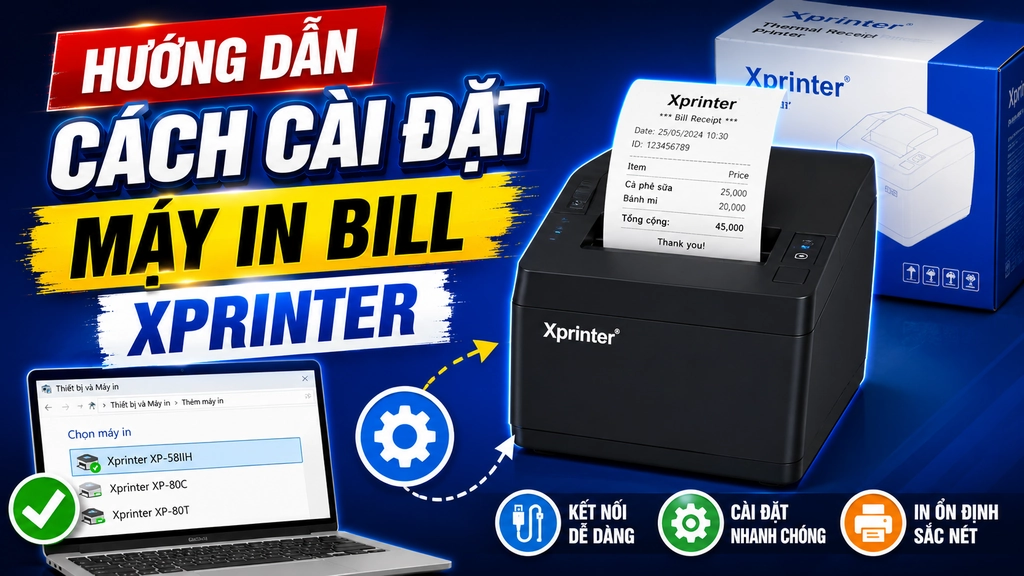
Hướng Dẫn Cách Cài Đặt Máy In Bill Xprinter
Mục Lục
Bạn mới mua thiết bị in hóa đơn cho cửa hàng nhưng đang loay hoay không biết làm sao để máy tính nhận diện thiết bị? Đừng quá lo lắng! Việc tìm hiểu cách cài đặt máy in bill xprinter thực chất rất đơn giản nếu bạn làm theo đúng các bước kỹ thuật. Xprinter hiện là dòng máy in quốc dân được sử dụng rộng rãi tại các siêu thị, quán cafe và nhà hàng. Tuy nhiên, nếu cài đặt sai cổng kết nối, máy sẽ báo lỗi ngoại tuyến (Offline) hoặc không thể tự động bung két đựng tiền khi thanh toán.
Bài viết dưới đây sẽ hướng dẫn bạn chi tiết từng bước cách cài đặt máy in bill xprinter an toàn, nhanh chóng, cùng với những kinh nghiệm xử lý lỗi thực tế từ đội ngũ kỹ thuật của viễn thông triệu năng.
1. Chuẩn bị trước khi thực hiện cách cài đặt máy in bill xprinter
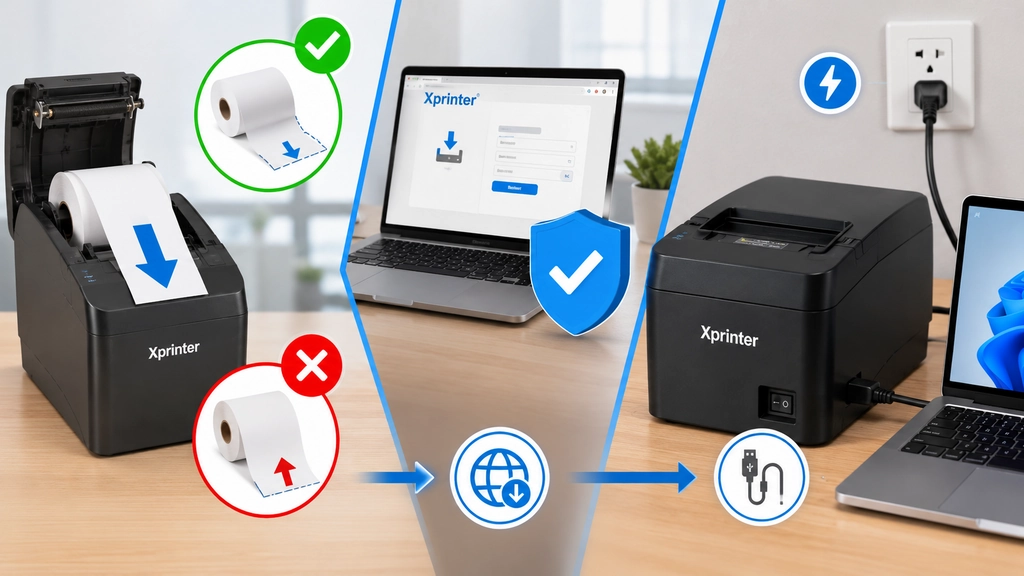
Trước khi cắm cáp kết nối vào máy tính, bạn cần đảm bảo phần cứng đã được thiết lập và chuẩn bị sẵn sàng:
-
Lắp giấy đúng chiều: Hầu hết các dòng máy in Xprinter (khổ K58 hoặc K80) đều sử dụng cuộn giấy in nhiệt. Hãy nhớ quy tắc "úp mặt giấy xuống dưới" để đầu in nhiệt có thể đốt cháy tạo ra chữ. Nếu lắp ngược, giấy in ra sẽ trắng tinh.
-
Tải Driver chuẩn: Để tránh bị nhiễm mã độc, bạn nên tải bộ Driver chính hãng của Xprinter tương thích với hệ điều hành Windows (32-bit hoặc 64-bit) mà máy tính đang sử dụng.
-
Cắm điện và khởi động: Cắm dây nguồn điện, bật công tắc nguồn máy in, sau đó cắm cáp kết nối (thường là cáp USB) từ máy in nối trực tiếp vào máy tính.
2. Các bước thực hiện cách cài đặt máy in bill xprinter qua cổng USB
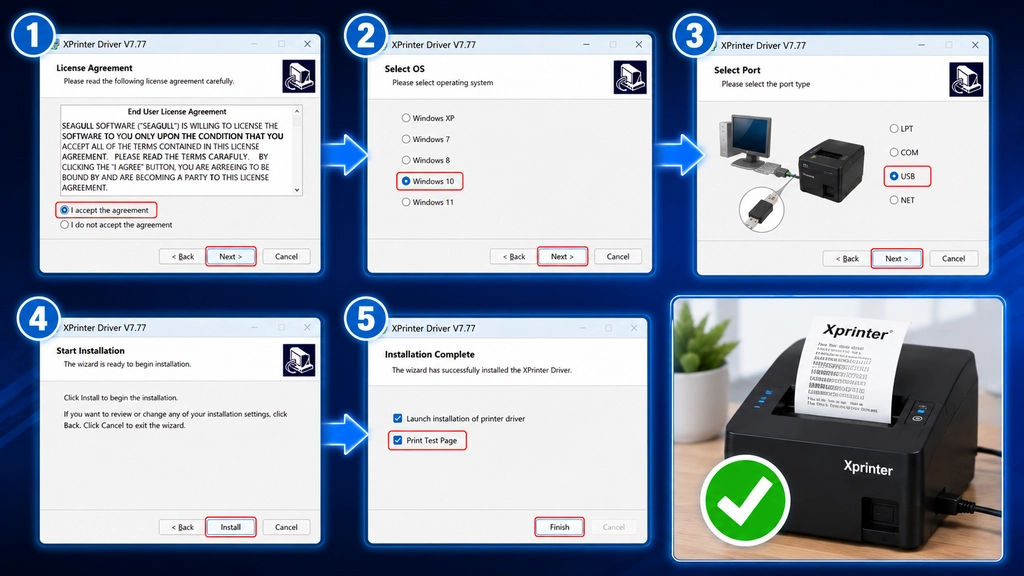
Sau khi đã hoàn tất khâu chuẩn bị phần cứng, bạn hãy tiến hành cách cài đặt máy in bill xprinter theo trình tự các bước click chuột dưới đây để kết nối với phần mềm quản lý bán hàng (như KiotViet, Sapo, POS365):
-
Mở thư mục Driver vừa tải về, nhấp đúp chuột vào file Setup có đuôi
.exe(thường làXPrinter_Setup.exe). -
Khi cửa sổ cài đặt hiện lên, bạn chọn I accept the agreement (Tôi đồng ý với các điều khoản) và nhấn Next.
-
Tại mục chọn Hệ điều hành (OS), hãy tick chọn đúng phiên bản Windows bạn đang dùng.
-
Đến bước chọn phương thức kết nối, vì chúng ta đang cài đặt máy in nhiệt xprinter bằng dây cáp máy in đi kèm, hãy chọn cổng USB.
-
Bấm Install (Cài đặt) để máy tính tự động sao chép dữ liệu hệ thống.
-
Khi hoàn tất, phần mềm sẽ hiện ra bảng thông báo hỏi bạn có muốn in thử (Print Test Page) hay không. Hãy bấm Yes. Nếu máy in kêu "tít" và đẩy ra một tờ giấy có in chữ Xprinter, chúc mừng bạn đã áp dụng thành công cách cài đặt máy in bill xprinter!
3. Mẹo thiết lập bung két tiền khi cài đặt máy in nhiệt xprinter
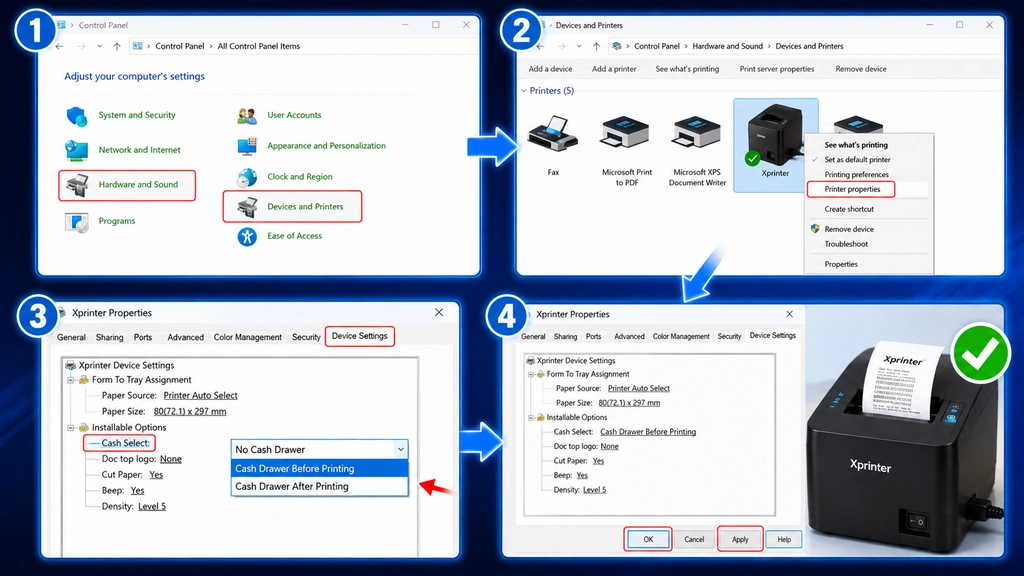
Một "bí mật" mang tính kỹ thuật mà rất nhiều bài hướng dẫn trên mạng thường bỏ sót khi viết về cách cài đặt máy in bill xprinter chính là tính năng đồng bộ với ngăn kéo đựng tiền (Cash Drawer). Để két tiền tự động bật ra mỗi khi bạn bấm lệnh in hóa đơn thanh toán, bạn cần thiết lập như sau:
-
Mở Control Panel trên máy tính, tìm và chọn mục Devices and Printers.
-
Nhấn chuột phải vào biểu tượng máy in Xprinter bạn vừa cài đặt, chọn Printer Properties.
-
Chuyển sang thẻ Device Settings (Cài đặt thiết bị).
-
Tại mục Cash Select, bạn nhấp vào menu thả xuống và đổi từ No Cash Drawer sang Cash Drawer Before Printing (Mở két ngay trước khi in) hoặc Cash Drawer After Printing (Mở két sau khi in xong).
-
Nhấn Apply và OK để lưu lại lệnh.
Việc thiết lập đồng bộ này là một phần quan trọng trong việc xây dựng hệ thống bán lẻ chuyên nghiệp. Để hiểu thêm về cách các thiết bị này kết nối với nhau, bạn có thể đọc tài liệu giải thích chi tiết về Hệ thống điểm bán hàng (POS) trên Wikipedia (External DoFollow Link).
4. Xử lý lỗi kẹt lệnh in khi áp dụng cách cài đặt máy in bill xprinter
Ngay cả khi đã thực hiện chuẩn chỉ cách cài đặt máy in bill xprinter, một số khách hàng vẫn gặp tình trạng máy tính báo Offline (Ngoại tuyến) vào ngày hôm sau. Lỗi này 90% xuất phát từ thói quen cắm sai cổng USB.
Cách khắc phục:
-
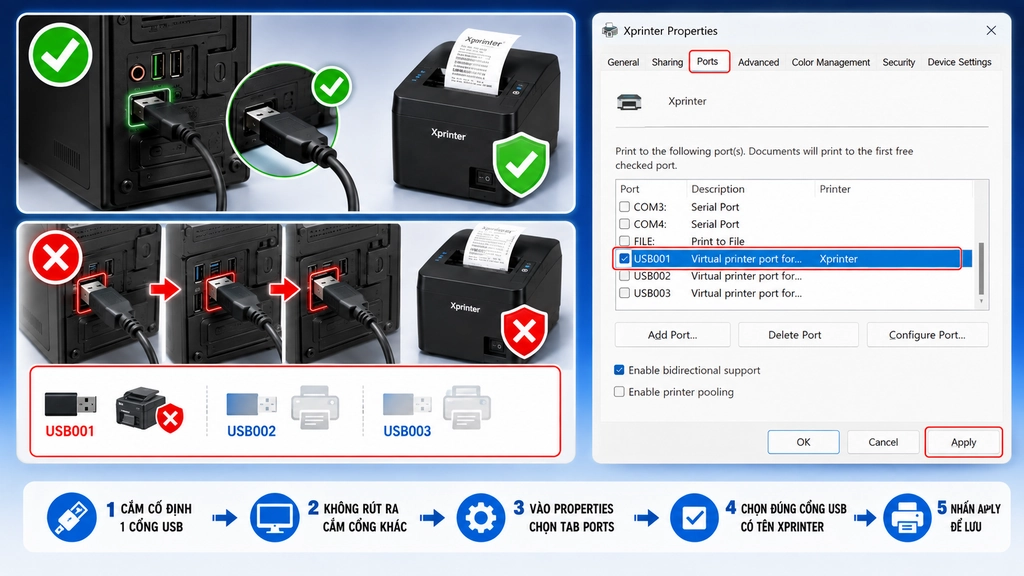
Nguyên tắc vàng: Bạn phải luôn cắm cáp kết nối của máy in hóa đơn vào cố định một lỗ USB duy nhất trên cục CPU hoặc Laptop. Tuyệt đối không nay rút ra, mai cắm lỗ khác.
-
Khi bạn cắm sang một cổng USB mới, máy tính sẽ tự động sinh ra một cổng ảo (ví dụ: USB002, USB003). Trong khi đó, bộ cài Driver ban đầu vẫn đang lưu đường dẫn ở cổng USB001, khiến lệnh in bị kẹt lại không đẩy ra được.
-
Để sửa lỗi, bạn chỉ cần vào Printer Properties -> chọn tab Ports -> Kéo xuống tìm và tick lại vào đúng cổng USB đang có tên Xprinter bên cạnh, sau đó nhấn Apply là máy sẽ in lại bình thường.
5. Nơi Cung cấp lắp đặt máy in xprinter uy tín
Việc setup hệ thống phần cứng bao gồm máy in hóa đơn, máy quét mã vạch và cấu hình phần mềm bán hàng đôi khi làm tiêu tốn rất nhiều thời gian của các chủ shop nếu gặp phải sự cố xung đột IP mạng. Việc nắm rõ cách cài đặt máy in bill xprinter sẽ giúp bạn chủ động hơn trong khâu lắp đặt ban đầu. Tuy nhiên, nếu hệ thống liên tục báo lỗi, rớt mạng hoặc bạn cần mở rộng quy mô, hãy tìm đến sự trợ giúp chuyên nghiệp.
Công ty viễn thông triệu năng tự hào là đơn vị cung cấp thiết bị cho các siêu thị, quán cafe và nhà hàng. Chúng tôi cung cấp dịch vụ sửa máy in bill K8 Long Thành Đồng Nai. Đội ngũ kỹ thuật viên của viễn thông triệu năng luôn sẵn sàng hỗ trợ sửa lỗi nhanh qua UltraViewer hoặc đến tận cửa hàng kiểm tra, đảm bảo thiết bị của bạn luôn hoạt động trơn tru trong suốt quá trình kinh doanh!
Tin tức khác
- Hướng Dẫn Cài Đặt Scan To Folder Trên Máy Photo Ricoh
- Bảng Tổng Hợp Các Lỗi Của Máy Photocopy Ricoh 7502
- Hướng Dẫn Khắc Phục Lỗi Printer Offline Đơn Giản
- Sửa Nhanh Lỗi SC 555 Và Các Lỗi Thường Gặp ở Máy Ricoh
- So Sánh Chi Tiết Máy In Laser Và Máy In Phun
- Hướng Dẫn Cách In 2 Mặt Giấy Cho File PDF
- Khắc Phục Lỗi Máy Tính Không Tìm Thấy Máy In Trong Mạng LAN