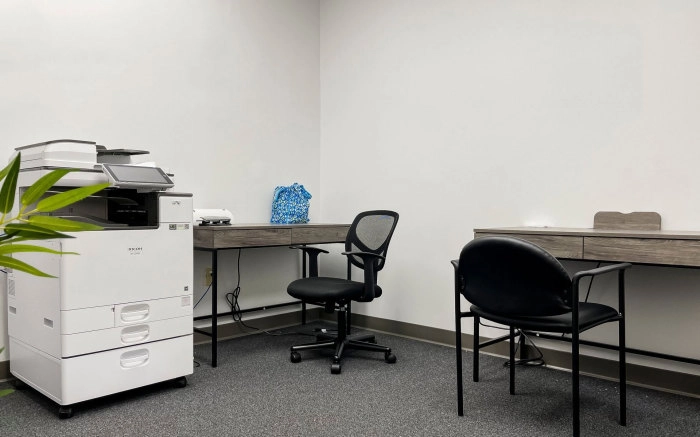
Hướng Dẫn Khắc Phục Lỗi Printer Offline Đơn Giản
Mục Lục
Tình trạng printer offline (máy in báo ngoại tuyến) là một trong những sự cố gây ức chế nhất khi bạn đang cần in gấp một hợp đồng hay tài liệu quan trọng, nhưng thiết bị lại nằm im lìm với biểu tượng xám xịt trên màn hình.
Thay vì phải ngồi chờ đợi, đội ngũ kỹ thuật của Viễn Thông Triệu Năng sẽ hướng dẫn bạn áp dụng ngay quy trình 5 bước khắc phục từ cơ bản đến nâng cao dưới đây để tự đưa máy in trở lại hoạt động bình thường chỉ trong vài phút.

1. Nguyên nhân cốt lõi khiến hệ thống báo printer offline
Trước khi bắt tay vào sửa chữa, bạn cần hiểu rõ tại sao máy tính và máy in lại mất kết nối với nhau. Sự cố này thường bắt nguồn từ 3 nhóm nguyên nhân chính:
-
Lỗi vật lý: Dây cáp USB bị lỏng đứt, hoặc phích cắm nguồn máy in chưa được bật.
-
Lỗi hệ điều hành: Tính năng in ngoại tuyến của Windows vô tình bị kích hoạt, hoặc dịch vụ tiến trình in ảo (Print Spooler) bị treo.
-
Lỗi mạng (LAN/Wifi): Modem mạng bị khởi động lại khiến địa chỉ IP của máy in bị thay đổi, làm cho máy tính không còn tìm thấy đường dẫn kết nối cũ.

2. Hướng dẫn 5 bước tự sửa lỗi printer offline
Để tiết kiệm thời gian chờ đợi kỹ thuật viên, bạn hoàn toàn có thể tự khắc phục sự cố này ngay tại văn phòng. Hãy thực hiện tuần tự theo 5 bước từ cơ bản đến nâng cao dưới đây trước khi quyết định can thiệp sâu vào hệ thống cài đặt:
Bước 1: Kiểm tra cáp và nguồn khi gặp lỗi printer offline
Đây là thao tác cơ bản nhất nhưng lại hay bị bỏ qua. Hãy rút cáp USB kết nối giữa máy tính và máy in ra, sau đó cắm chặt lại (có thể đổi sang cổng USB khác trên máy tính). Nếu máy in dùng mạng Wifi/LAN, hãy kiểm tra xem đèn tín hiệu mạng trên máy in có sáng xanh hay không. Sau đó, khởi động lại cả máy tính và máy in.

Bước 2: Tắt bỏ tính năng "Use Printer Offline" của Windows
Đây là nguyên nhân phổ biến nhất (chiếm 80% các trường hợp). Đôi khi do kẹt giấy hoặc hết mực tạm thời, Windows sẽ tự động kích hoạt chế độ ngắt kết nối ảo này.
-
Bạn mở Control Panel > Chọn Devices and Printers (Thiết bị và Máy in).
-
Nhấp chuột phải vào biểu tượng máy in đang bị mờ > Chọn See what's printing.
-
Một cửa sổ mới hiện ra, bạn nhấn vào tab Printer ở góc trên cùng bên trái.
-
Tìm dòng chữ Use Printer Offline. Nếu thấy nó đang có dấu tích (v) bên cạnh, hãy nhấp chuột để bỏ chọn. Máy in của bạn sẽ lập tức chuyển sang trạng thái Ready (Sẵn sàng).

Bước 3: Khởi động lại dịch vụ Print Spooler
Tiến trình Print Spooler bị treo hoặc quá tải cũng là lý do quen thuộc gây ra sự cố printer offline trên hệ thống.
-
Bạn nhấn tổ hợp phím Windows + R, gõ dòng lệnh
services.mscrồi nhấn Enter. -
Trong danh sách hiện ra, cuộn xuống tìm đến mục Print Spooler.
-
Nhấp chuột phải vào mục này và chọn Restart để hệ thống xóa các lệnh in bị kẹt và khởi động lại dịch vụ.

Bước 4: Thiết lập IP tĩnh cho máy in qua mạng LAN
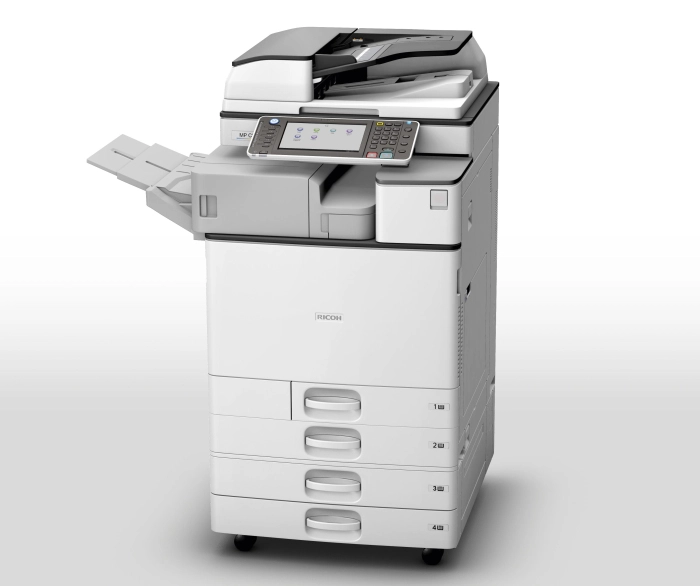
Nếu công ty bạn sử dụng các dòng máy photocopy Ricoh/Toshiba hoặc máy in qua cáp mạng (RJ45), hiện tượng đổi IP do cục phát Wifi bị reset rất hay xảy ra. Hãy in một bản Test Page trên máy in để lấy dải IP hiện tại (ví dụ: 192.168.1.15), sau đó vào lại mục Printer Properties > Ports trên máy tính để cập nhật lại đúng địa chỉ IP mới này.

Bước 5: Cài lại Driver để dứt điểm lỗi printer offline
Nếu đã thử 4 bước trên nhưng không thành công, Driver máy in của bạn có thể đã bị xung đột do hệ điều hành Windows vừa cập nhật. Hãy xóa hẳn thiết bị cũ trong Devices and Printers, tải lại bộ Driver mới nhất từ trang chủ của hãng máy in và tiến hành cài đặt lại. Để nắm rõ hơn về cách hệ điều hành quản lý kết nối, bạn có thể tham khảo thêm tài liệu tại trang hỗ trợ kết nối máy in của Microsoft.

3. Gọi dịch vụ kỹ thuật nếu máy vẫn liên tục báo printer offline
Nếu bạn đã thao tác đầy đủ 5 bước trên mà biểu tượng máy in vẫn xám xịt báo printer offline, hoặc bạn không thật sự rành về kỹ thuật máy tính, lời khuyên tốt nhất là đừng can thiệp quá sâu vào hệ thống Registry để tránh lỗi Win. Khả năng cao lúc này Card Formatter (bo mạch giao tiếp) hoặc cổng mạng trên máy in đã bị hỏng do chập điện, sét đánh.
Lúc này, hãy nhấc máy và gọi ngay cho Viễn Thông Triệu Năng. Với đội ngũ chuyên gia giàu kinh nghiệm, chúng tôi cung cấp dịch vụ sửa máy in tại Nhơn Trạch, Long Thành tận nơi một cách nhanh chóng. Kỹ thuật viên sẽ có mặt trong vòng 30 phút để chẩn đoán lỗi phần cứng, thiết lập IP tĩnh vĩnh viễn và đảm bảo hệ thống in ấn của doanh nghiệp bạn hoạt động trơn tru trở lại.
-
Hotline Hỗ Trợ (24/7): 0903.959.788 - 0901.777.807
-
Địa chỉ: Số 35 Tổ 14 KP Mỹ Khoan, Thị Trấn Hiệp Phước, H.Nhơn Trạch, Đồng Nai
Tin tức khác
- Hướng Dẫn Cài Đặt Scan To Folder Trên Máy Photo Ricoh
- Bảng Tổng Hợp Các Lỗi Của Máy Photocopy Ricoh 7502
- Hướng Dẫn Cách Cài Đặt Máy In Bill Xprinter
- Sửa Nhanh Lỗi SC 555 Và Các Lỗi Thường Gặp ở Máy Ricoh
- So Sánh Chi Tiết Máy In Laser Và Máy In Phun
- Hướng Dẫn Cách In 2 Mặt Giấy Cho File PDF
- Khắc Phục Lỗi Máy Tính Không Tìm Thấy Máy In Trong Mạng LAN