Hướng Dẫn Cài Đặt Scan To Folder Trên Máy Photo Ricoh
Mục Lục
Tính năng scan to folder là tiện ích không thể thiếu trong các văn phòng hiện đại, giúp bạn quét tài liệu giấy và chuyển thẳng file PDF về một thư mục trên máy tính một cách nhanh chóng và bảo mật. Tuy nhiên, việc thiết lập tính năng này trên nền tảng Windows 10 hay Windows 11 thường gặp trở ngại do các chính sách chặn bảo mật mạng nội bộ.
Dưới đây, đội ngũ kỹ thuật của Viễn Thông Triệu Năng sẽ "cầm tay chỉ việc" hướng dẫn bạn cách cấu hình chuẩn xác nhất, đảm bảo thành công 100%.
1. Định nghĩa tính năng scan to folder là gì
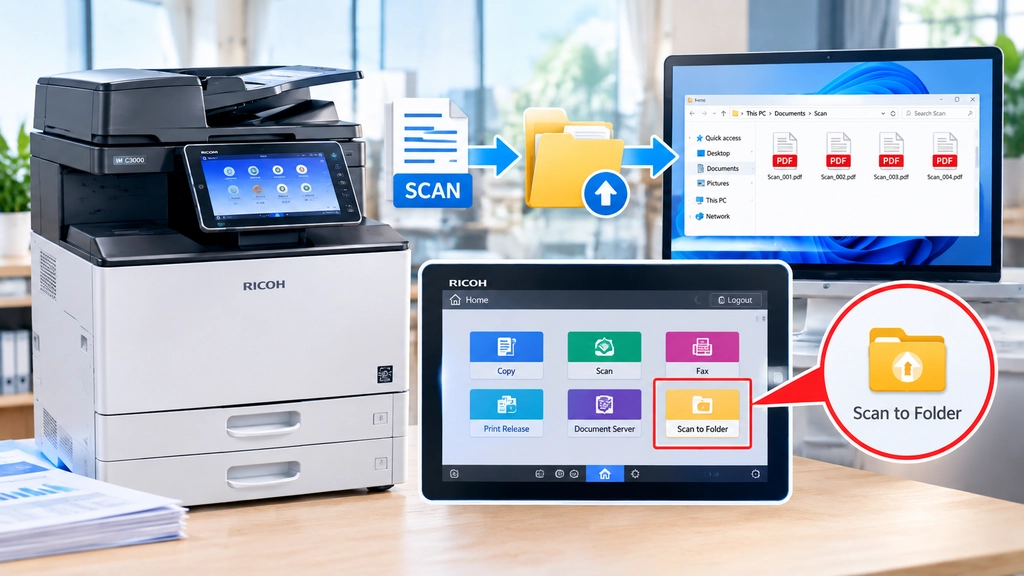
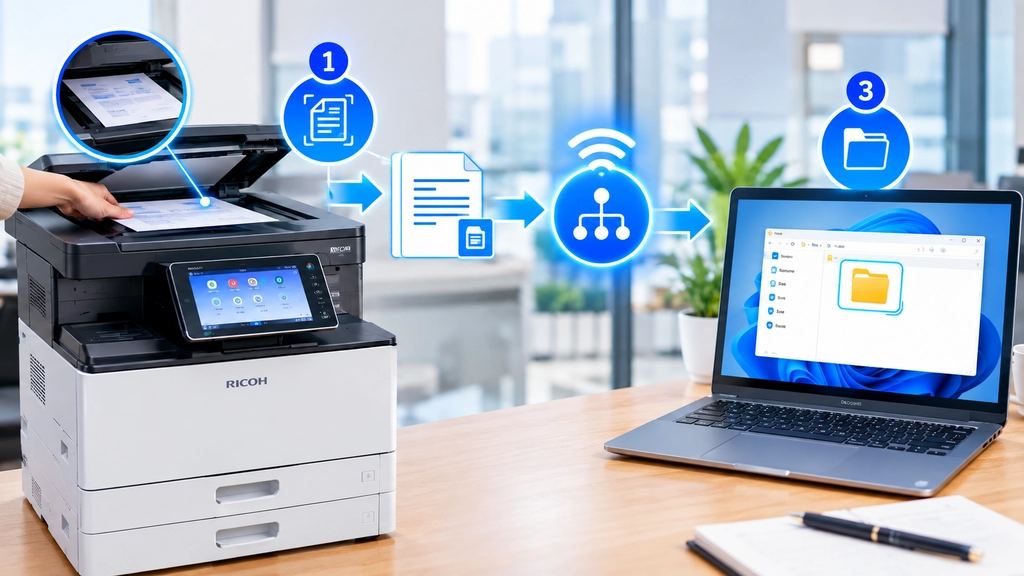
Trước khi bắt tay vào cấu hình, chúng ta cần hiểu rõ bản chất của tính năng này. Về cơ bản, đây là việc bạn ra lệnh cho máy photocopy quét (scan) một tờ giấy thành file mềm, sau đó mượn đường truyền mạng nội bộ để "bắn" thẳng file đó vào một thư mục được chỉ định sẵn trên máy tính của bạn.
Để quá trình cấu hình scan folder ricoh dễ dàng hơn cho người không chuyên, bạn cần nắm qua các thuật ngữ tiếng Anh xuất hiện trong bài:
-
Folder (Thư mục): Là một tệp rỗng trên máy tính mà bạn sẽ tạo ra để "hứng" các file PDF từ máy photo gửi về.
-
Share / Sharing (Chia sẻ): Việc cấp quyền mở cửa thư mục. Mặc định máy tính sẽ khóa các thư mục lại, bạn phải "Share" thì máy photo mới có thể nhìn thấy và đẩy file vào được.
-
SMB (Server Message Block): Là một ngôn ngữ giao tiếp mạng. Máy tính và máy photo phải dùng chung ngôn ngữ SMB này thì mới nói chuyện và truyền dữ liệu cho nhau được.
-
IP (Internet Protocol): Hiểu đơn giản là "số nhà" của máy tính hoặc máy photocopy trong mạng Wifi/LAN của công ty bạn (Ví dụ:
192.168.1.15). -
Full Control: Quyền kiểm soát cao nhất. Cấp quyền này nghĩa là bạn cho phép máy photocopy được quyền ghi (lưu) file mới vào thư mục trên máy tính.
2. Hướng dẫn chi tiết quy trình 3 bước cài đặt scan to folder
Quá trình cài đặt scan folder ricoh thực chất là sự kết nối hai chiều giữa máy tính (đóng vai trò nhận file) và máy photocopy (đóng vai trò gửi file). Để thiết lập thành công tính năng này mà không gặp lỗi "Transmission Failed", bạn chỉ cần thực hiện tuần tự theo 3 bước chuẩn kỹ thuật dưới đây:
Bước 1: Tạo và Share thư mục scan to folder trên máy tính
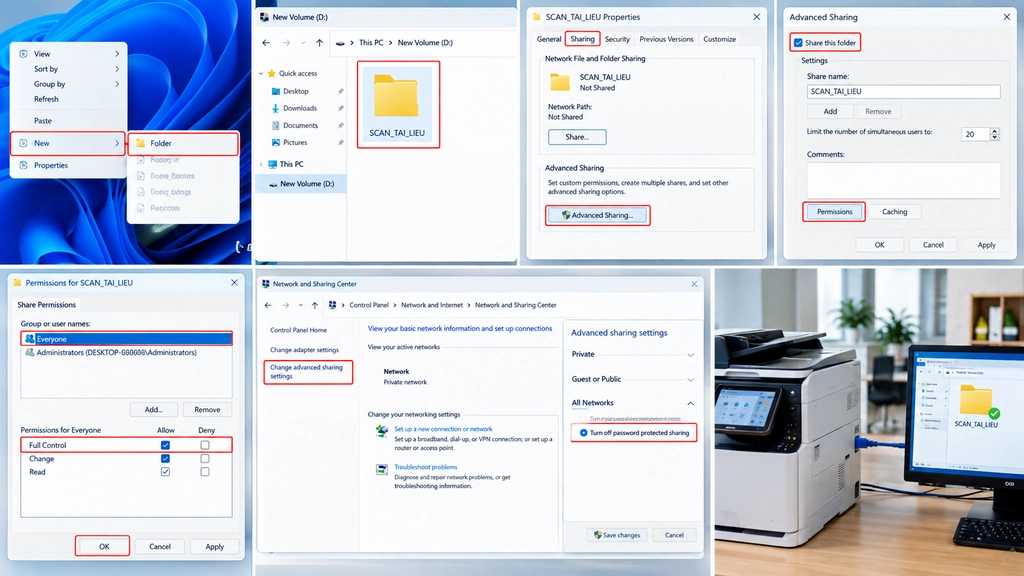
Để máy photocopy có một "đích đến" lưu trữ file, bạn cần tạo một thư mục và cấp quyền truy cập qua mạng LAN.
-
Tạo một thư mục mới ở ổ D hoặc ổ E (Ví dụ đặt tên là
SCAN_TAI_LIEU). -
Nhấp chuột phải vào thư mục > chọn Properties > chuyển sang tab Sharing.
-
Bấm vào nút Advanced Sharing > Đánh dấu tích vào ô Share this folder.
-
Tiếp tục bấm vào nút Permissions. Tại cửa sổ này, bạn chọn nhóm Everyone ở khung phía trên, sau đó đánh dấu tích vào ô Full Control (Allow) ở khung bên dưới. Nhấn OK để lưu lại.
-
Lưu ý cực kỳ quan trọng: Để tính năng scan to folder không bị chặn, bạn phải vào hệ thống Network and Sharing Center > Advanced sharing settings > Tìm đến mục All Networks và tick chọn Turn off password protected sharing để tắt yêu cầu mật khẩu mạng nội bộ.
Bước 2: Bật SMB 1.0 để tránh lỗi kết nối scan to folder
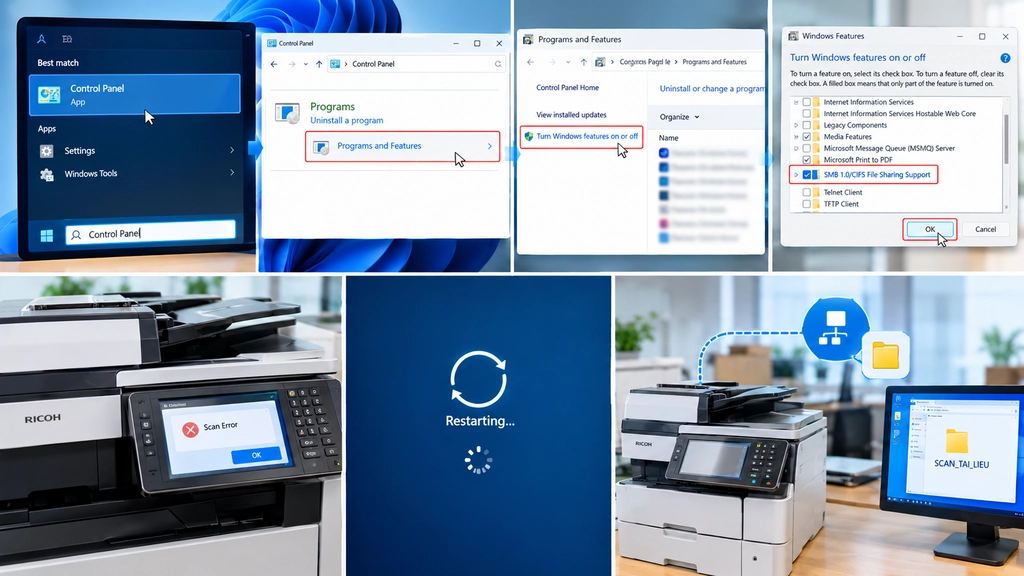
Rất nhiều người cài đặt xong nhưng máy Ricoh liên tục báo lỗi khi quét tài liệu. Nguyên nhân gốc rễ là do máy photocopy đời cũ sử dụng giao thức mạng SMB 1.0, trong khi Windows 10 và 11 mặc định vô hiệu hóa tính năng này.
-
Vào biểu tượng kính lúp tìm kiếm của Windows, gõ và chọn Control Panel.
-
Vào mục Programs > Chọn Programs and Features.
-
Nhìn sang cột menu bên trái, bấm vào Turn Windows features on or off.
-
Một bảng danh sách hiện ra, bạn cuộn xuống tìm dòng SMB 1.0/CIFS File Sharing Support và đánh dấu tích vào nó.
-
Nhấn OK và chờ hệ thống tải file. Sau đó, bắt buộc phải khởi động lại máy tính (Restart) để tính năng kết nối scan to folder được thông mạng.
Để hiểu rõ tại sao hãng công nghệ lại vô hiệu hóa mặc định giao thức này, bạn có thể tham khảo tại tài liệu kỹ thuật của Microsoft.
Bước 3: Cấu hình scan to folder trên giao diện Web Image Monitor
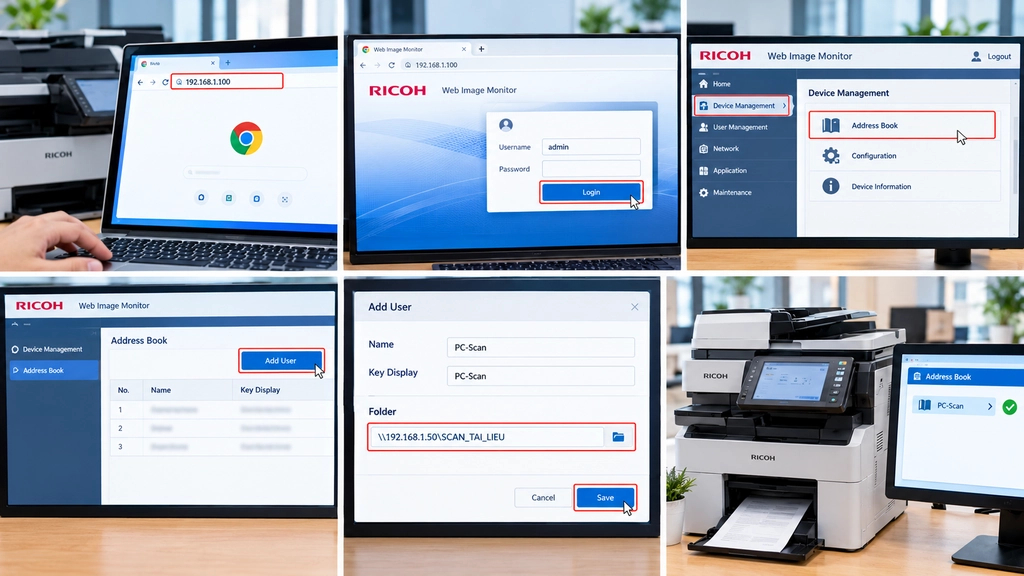
Sau khi máy tính đã mở cửa đón dữ liệu, bước cuối cùng là khai báo đường dẫn thư mục đó cho máy photocopy. Đây là quy trình thiết lập scan folder ricoh cốt lõi:
-
Mở trình duyệt web (Chrome/Cốc Cốc), gõ địa chỉ IP của máy photocopy và nhấn Enter để truy cập giao diện quản lý từ xa Web Image Monitor.
-
Nhấp vào nút Login ở góc trên bên phải. Tài khoản đăng nhập (Username) mặc định thường là
adminvà Password để trống. -
Truy cập vào menu Device Management > Chọn Address Book.
-
Bấm Add User. Điền tên bạn (hoặc tên máy tính) vào ô Name và Key Display.
-
Tại mục Folder, bạn nhập đường dẫn thư mục để thực hiện scan to folder theo cấu trúc:
\\[Địa chỉ IP máy tính]\[Tên thư mục Share]. (Ví dụ:\\192.168.1.50\SCAN_TAI_LIEU). -
Bấm Save để lưu thiết lập vào bộ nhớ máy photo.
3. Khắc phục sự cố máy in cùng Viễn Thông Triệu Năng
Nếu bạn đã làm đủ 3 bước cấu hình scan to folder trên mà máy photocopy vẫn báo lỗi "Authentication failed", rất có thể hệ thống mạng đang bị nhảy địa chỉ IP, hoặc tường lửa (Firewall) đang chặn quyền truy cập.
Thay vì tốn thời gian mày mò, hãy để các chuyên gia thiết bị văn phòng hỗ trợ bạn. Viễn Thông Triệu Năng không chỉ cung cấp các thủ thuật kỹ thuật số hữu ích mà còn là đơn vị xử lý sự cố máy photo tận nơi, chuyên nghiệp và uy tín.
Để máy móc luôn vận hành trơn tru và kéo dài tuổi thọ cụm quét hình ảnh, mời bạn tham khảo ngay dịch vụ chuyên sâu của chúng tôi: Nạp mực máy photocopy tại Nhơn Trạch, Đồng Nai.
Tin tức khác
- Bảng Tổng Hợp Các Lỗi Của Máy Photocopy Ricoh 7502
- Hướng Dẫn Khắc Phục Lỗi Printer Offline Đơn Giản
- Hướng Dẫn Cách Cài Đặt Máy In Bill Xprinter
- Sửa Nhanh Lỗi SC 555 Và Các Lỗi Thường Gặp ở Máy Ricoh
- So Sánh Chi Tiết Máy In Laser Và Máy In Phun
- Hướng Dẫn Cách In 2 Mặt Giấy Cho File PDF
- Khắc Phục Lỗi Máy Tính Không Tìm Thấy Máy In Trong Mạng LAN