Hướng Dẫn Cách In 2 Mặt Giấy Cho File PDF
Mục Lục
Việc in 2 mặt trong pdf là nhu cầu thiết yếu tại các văn phòng nhằm tiết kiệm tối đa chi phí giấy in và bảo vệ môi trường. Tùy thuộc vào loại máy in bạn đang sử dụng là dòng hỗ trợ tự động đảo mặt hay chỉ in được một mặt, các thao tác cài đặt trên phần mềm sẽ có sự khác biệt.
Dưới góc độ kỹ thuật của Viễn Thông Triệu Năng, bài viết này sẽ hướng dẫn bạn chi tiết từng bước để thực hiện thành công ngay từ lần đầu tiên.
1. Cách in 2 mặt trong pdf đối với máy in tự động (Duplex)
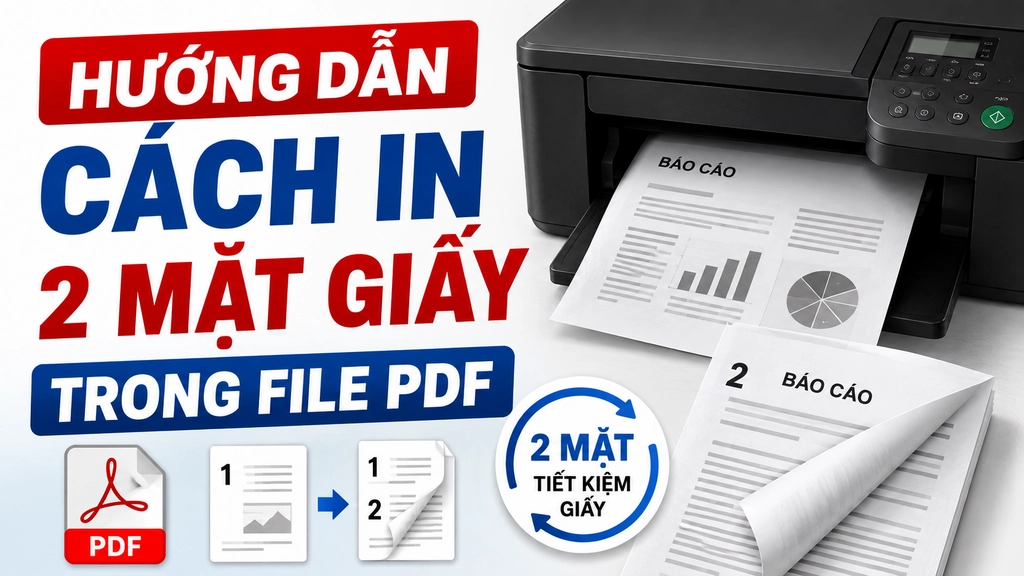
Nếu văn phòng của bạn đang trang bị các dòng máy in hiện đại có sẵn khay đảo mặt tự động (ví dụ: Brother HL-L2321D, HP LaserJet Pro M201dw), thao tác in 2 mặt trong pdf sẽ cực kỳ nhàn rỗi.
Bạn chỉ cần thực hiện theo 3 bước sau:
-
Mở file tài liệu bằng phần mềm đọc PDF, nhấn tổ hợp phím Ctrl + P để mở hộp thoại in.
-
Trong cửa sổ Print, bạn tìm đến mục Print on both sides of paper (hoặc Print on Both Sides) và đánh dấu tích vào ô đó.
-
Lựa chọn Flip on long edge (Lật theo mép dài, dùng cho kiểu đóng gáy dọc) hoặc Flip on short edge (Lật theo mép ngắn, dùng cho đóng gáy ngang dạng lịch để bàn).
-
Nhấn Print (In) và máy sẽ tự động cuốn giấy đảo mặt cho bạn.
2. Thủ thuật in 2 mặt trong pdf cho máy in 1 mặt (thủ công)
Đối với các dòng máy in cơ bản như Canon 2900 hay HP 107w, thiết bị không có bộ phận tự đảo giấy. Tuy nhiên, chúng ta vẫn có thể thực hiện in 2 mặt trong pdf bằng phương pháp lọc trang chẵn - lẻ (Odd / Even).
Bước 1: Lọc và in toàn bộ trang lẻ
Để quá trình này diễn ra trơn tru nhất, chúng tôi khuyên bạn nên sử dụng trình đọc file chuyên nghiệp là Adobe Acrobat Reader (bạn có thể tải bản cập nhật mới nhất từ trang chủ của hãng).
-
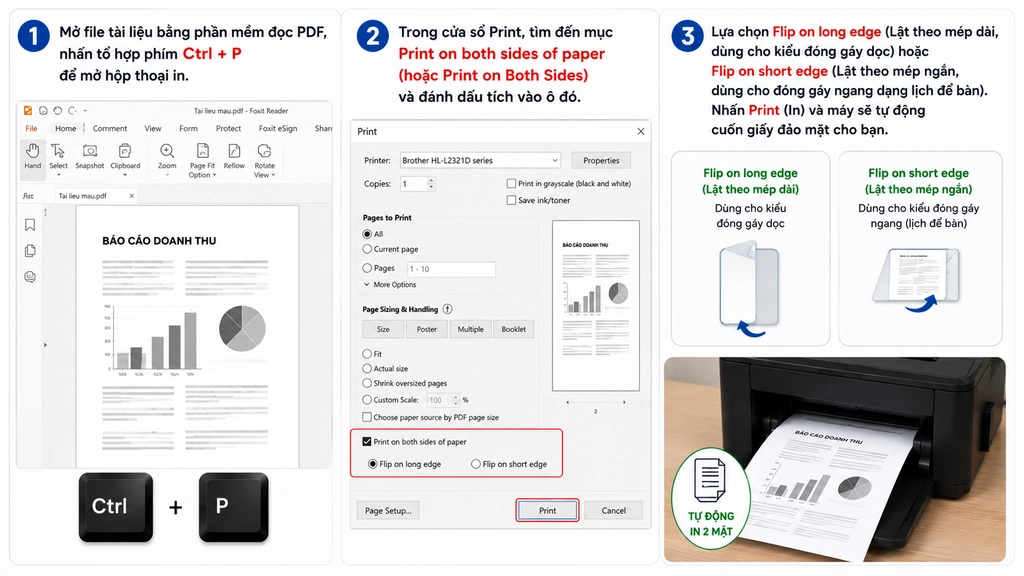
Mở file bằng Adobe Acrobat và nhấn Ctrl + P.
-
Nhấp vào More Options để mở rộng cài đặt in.
-
Tại mục Odd or Even Pages, bạn lựa chọn Odd pages only (Chỉ in trang lẻ: 1, 3, 5...).
-
Nhấn Print để máy in ra một nửa số trang của tài liệu.
Bước 2: Hoàn thành in 2 mặt trong pdf với các trang chẵn
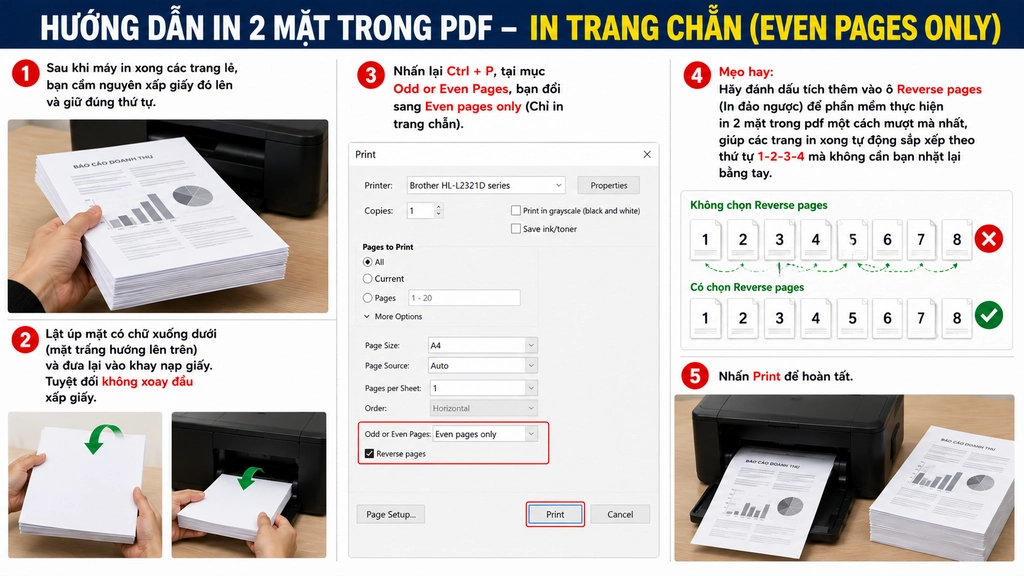
Đây là bước lật giấy cực kỳ quan trọng để tài liệu không bị in ngược đầu:
-
Sau khi máy in xong các trang lẻ, bạn cầm nguyên xấp giấy đó lên và giữ đúng thứ tự.
-
Lật úp mặt có chữ xuống dưới (mặt trắng hướng lên trên) và đưa lại vào khay nạp giấy. Tuyệt đối không xoay đầu xấp giấy.
-
Nhấn lại Ctrl + P, tại mục Odd or Even Pages, bạn đổi sang Even pages only (Chỉ in trang chẵn).
-
Mẹo hay: Hãy đánh dấu tích thêm vào ô Reverse pages (In đảo ngược) để phần mềm thực hiện in 2 mặt trong pdf một cách mượt mà nhất, giúp các trang in xong tự động sắp xếp theo thứ tự 1-2-3-4 mà không cần bạn nhặt lại bằng tay.
-
Nhấn Print để hoàn tất.
3. Khắc phục lỗi kẹt giấy khi in đảo mặt thủ công
Khi giấy đã đi qua lô sấy ở lần in đầu tiên, giấy thường bị cong và tích điện tĩnh. Điều này khiến cho việc in mặt thứ hai dễ gặp sự cố kéo nhiều tờ cùng lúc hoặc kẹt giấy (Paper Jam). Trước khi đặt giấy vào khay để in tiếp, bạn hãy vuốt thẳng và giũ tơi xấp giấy.
Nếu bạn thực hiện đúng thao tác nhưng máy vẫn liên tục nhăn giấy, rất có thể bao lụa hoặc rulo ép bên trong cụm sấy đã bị rách, mòn. Hãy tham khảo dịch vụ sửa chữa máy in tại Nhơn Trạch hoặc nạp mực máy in tận nơi của Viễn Thông Triệu Năng để được kỹ thuật viên hỗ trợ kiểm tra và xử lý triệt để.
Hy vọng với hướng dẫn in 2 mặt trong pdf trên đây, bạn đã có thể làm chủ chiếc máy in của mình và tối ưu hóa hiệu suất công việc.
-
Hotline Kỹ Thuật: 0903.959.788 - 0901.777.807
-
Địa chỉ: Số 35 Tổ 14 KP Mỹ Khoan, Thị Trấn Hiệp Phước, H.Nhơn Trạch, Đồng Nai
Tin tức khác
- Hướng Dẫn Cài Đặt Scan To Folder Trên Máy Photo Ricoh
- Bảng Tổng Hợp Các Lỗi Của Máy Photocopy Ricoh 7502
- Hướng Dẫn Khắc Phục Lỗi Printer Offline Đơn Giản
- Hướng Dẫn Cách Cài Đặt Máy In Bill Xprinter
- Sửa Nhanh Lỗi SC 555 Và Các Lỗi Thường Gặp ở Máy Ricoh
- So Sánh Chi Tiết Máy In Laser Và Máy In Phun
- Khắc Phục Lỗi Máy Tính Không Tìm Thấy Máy In Trong Mạng LAN